· Mac · 5 min read
MacのUS配列で日本語入力を快適に。「英かな」でCommandキー切り替え設定
この記事には広告が含まれています。
USキーボード。
そのシンプルで無駄のない刻印、合理的な記号の配置。一度その美しさを知ってしまうと、なかなか他には戻れない魅力があります。
でも、使い始めてすぐに直面する壁があるんです。「日本語、どうやって切り替えるの?」という問題。
JIS配列なら当たり前にある「英数」「かな」キーが存在しない。Control + Space で切り替えられるけれど、なんだかリズムが狂う。「格好良さを選んだ代償だから」と、少しの不便を我慢して使っていました。
でも、あるときふと思ったんです。「我慢して使う道具って、本当にいい道具なのかな?」と。
そこで出会ったのが、「英かな」というアプリでした。これが、僕のUSキーボード体験を劇的に変えてくれたんです。
シンプルさへの憧れと、現実の壁
そもそも、なぜUS配列を選ぶのか。
- Enterキーが近くて小指が楽
- プログラミングで使う記号が打ちやすい
- ホームポジションが中心にあって体が歪まない
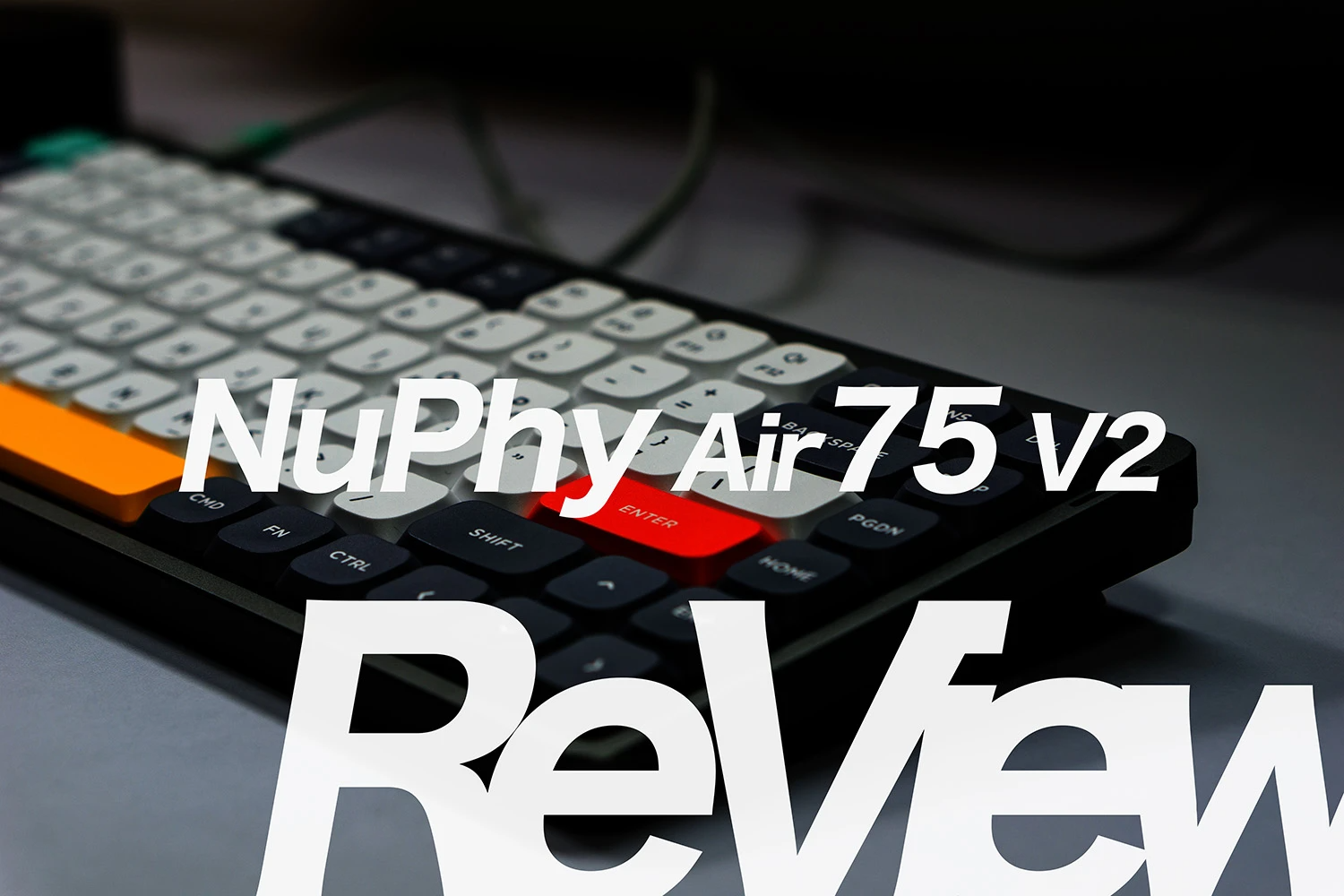
理由は人それぞれですが、僕の場合は旅先で手に入れたのがきっかけでした。その合理的な設計に惚れ込んでしまったんです。
でも、日本語入力だけがどうしてもネックでした。切り替えのたびにショートカットキーを押す。その一瞬の思考の停止が、文章を書くリズムを微妙に狂わせていく。
「慣れればいい」と言い聞かせていたけれど、心のどこかで「もっと自然に打ちたい」という欲求がくすぶっていました。
「英かな」という解法
そんなモヤモヤを解消してくれたのが、「英かな」というアプリケーションです。
このアプリがやってくれることは、とてもシンプル。
- 左のCommandキーを空打ちすると、「英数」入力へ
- 右のCommandキーを空打ちすると、「かな」入力へ
たったこれだけ。でも、この「たったこれだけ」が、指先の迷いを消してくれるんです。
JIS配列を使っていた頃の感覚。親指で自然に言語を切り替えるあのアクションが、USキーボードでも再現できる。
指先が覚える、新しいリズム
導入も驚くほど簡単です。
- 公式サイトからダウンロードして
- アプリを起動し
- アクセシビリティの許可を与える
これだけで、左右のCommandキーが魔法のスイッチに変わります。
Homebrewを使っている人なら、コマンド一発で終わります。 brew install --cask cmd-eikana
難しい設定と格闘する必要もありません。ただ、アプリを入れるだけ。それだけで、USキーボードは「ただの格好いい板」から「思考を止めることのない最高の入力デバイス」へと進化します。
道具を自分に馴染ませるということ
設定が完了すると、
- 左Commandキー → 英字入力
- 右Commandキー → 日本語入力
という操作が可能になります。
道具に自分を合わせるのもいいけれど、道具を自分に寄せる工夫も大切だと思うんです。
「英かな」を導入することで、USキーボードは入力装置としてさらに使いやすくなります。見た目の美しさと、実用的な入力環境。その両方を手に入れたとき、初めてこのキーボードが自分の手の一部になったような気がしました。
もし、US配列の入力に少しでもストレスを感じているなら、ぜひ試してみてほしい。その指先の開放感に、きっと驚くはずだから。