· ガジェット · 6 min read
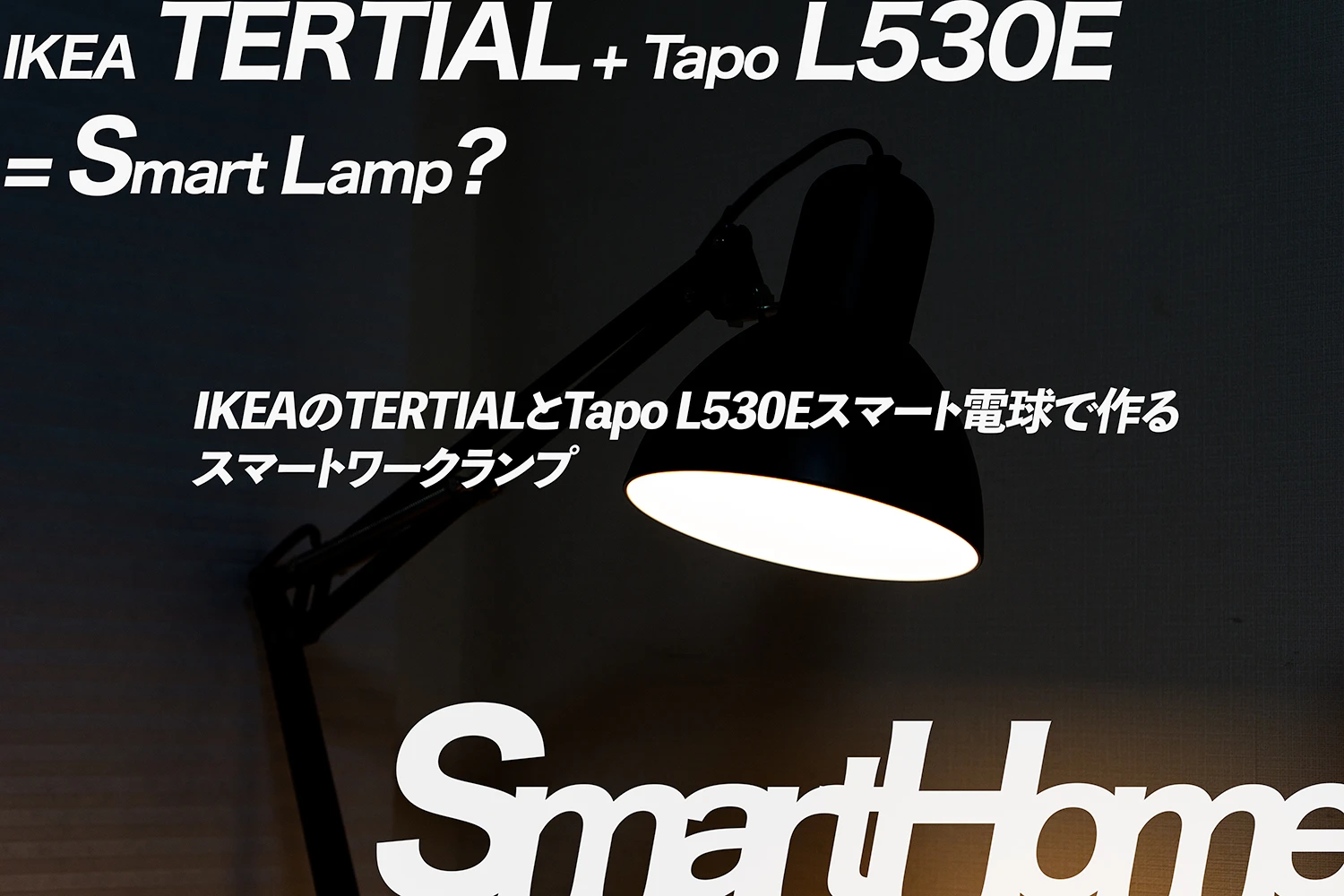
IKEA TERTIAL×スマート電球。格安で作る音声操作対応のデスクライト
この記事には広告が含まれています。
僕のデスクには、ふたつの顔があります。
右側は、モニターとキーボードが鎮座するデジタルの世界。 そして左側は、ノートとペン、読みかけの本を広げるためのアナログな空間。
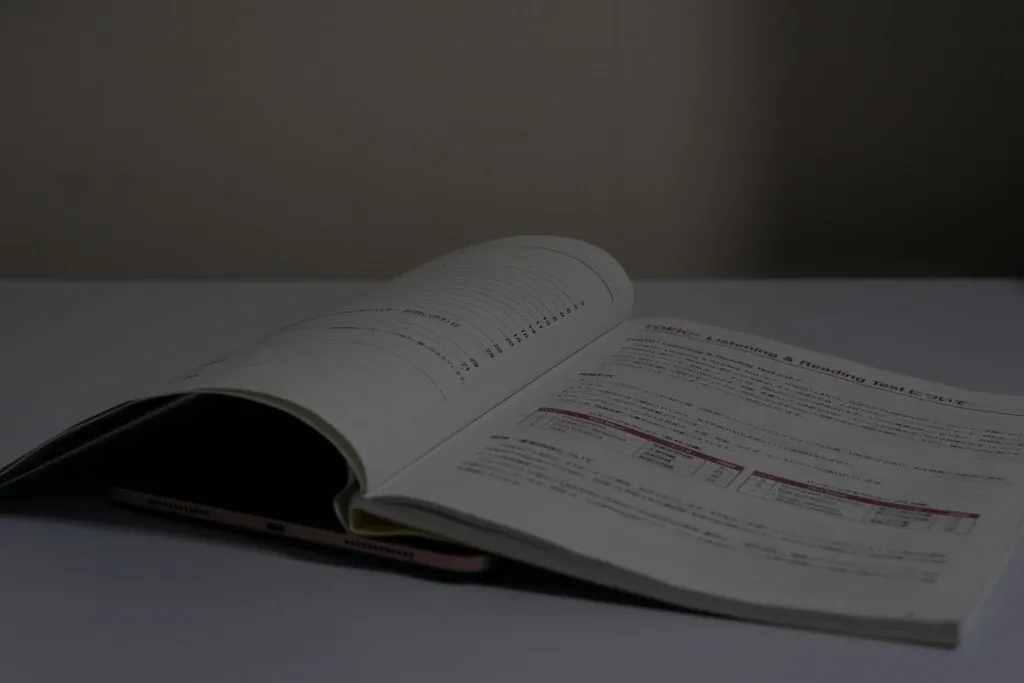
でも、このアナログな片隅には、ずっと抱えていた悩みがありました。 「暗い」のです。
部屋のシーリングライトだけでは、どうしても手元に影が落ちる。その薄暗さが、まるで思考にまで靄(もや)をかけてしまうような気がして。
「もっと光を」。そう思ったとき、既製品のスマートライトを買うのではなく、あえて「作る」ことを選びました。 無骨な鉄の塊と、小さな知性。そのふたつを組み合わせることで。
鉄の腕、IKEA TERTIAL
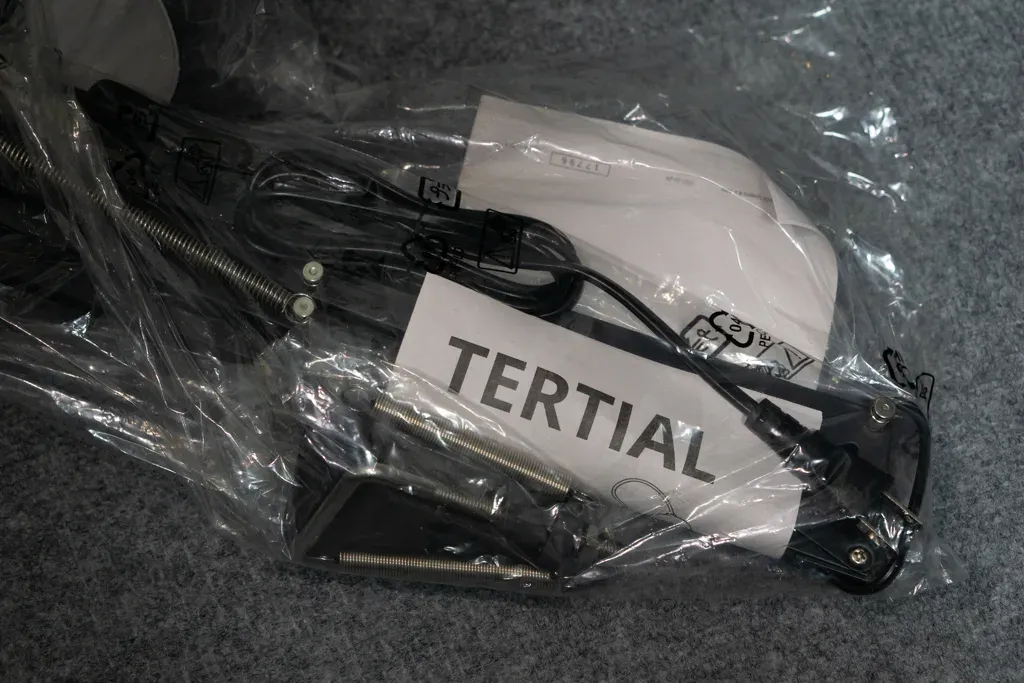
選んだのは、IKEAのラインナップでも最も安価な部類に入る「TERTIAL」。 でも、この安っぽさを感じさせない無骨な佇まいが、妙に男心をくすぐるんです。
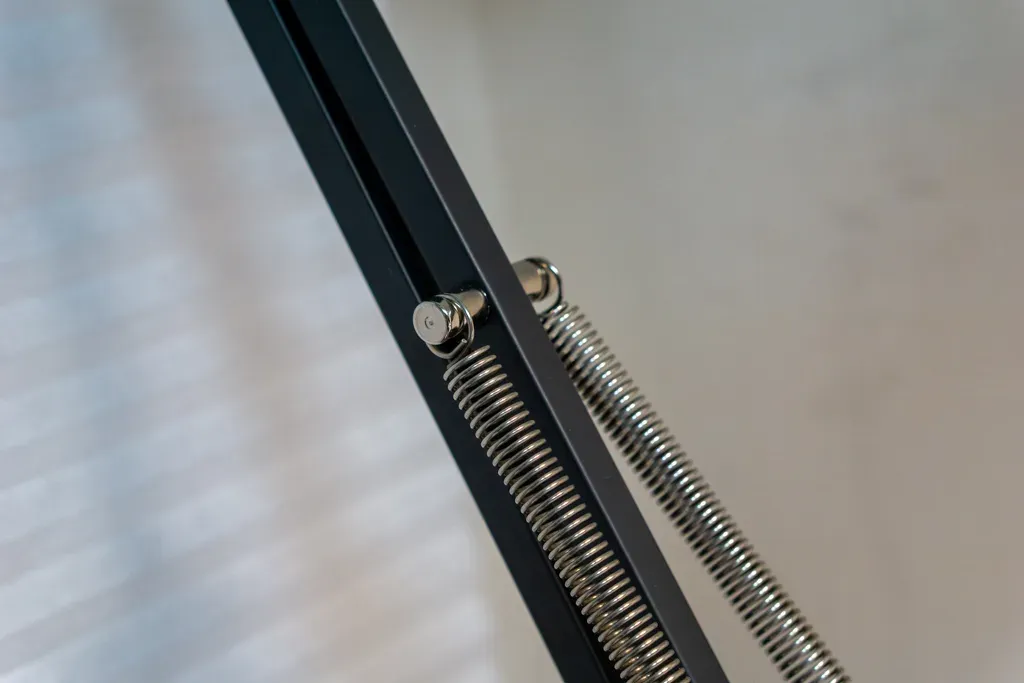
むき出しのスプリング、冷たい金属の質感。 アームを伸ばし、首をひねれば、欲しい場所に正確に光を届けてくれる。その忠実な動きは、まるで自分専用のロボットアームのよう。
クランプでデスクの端にガブリと噛み付くので、限られた作業スペースを邪魔しないのも、「わかってるな」と思わせるポイントです。
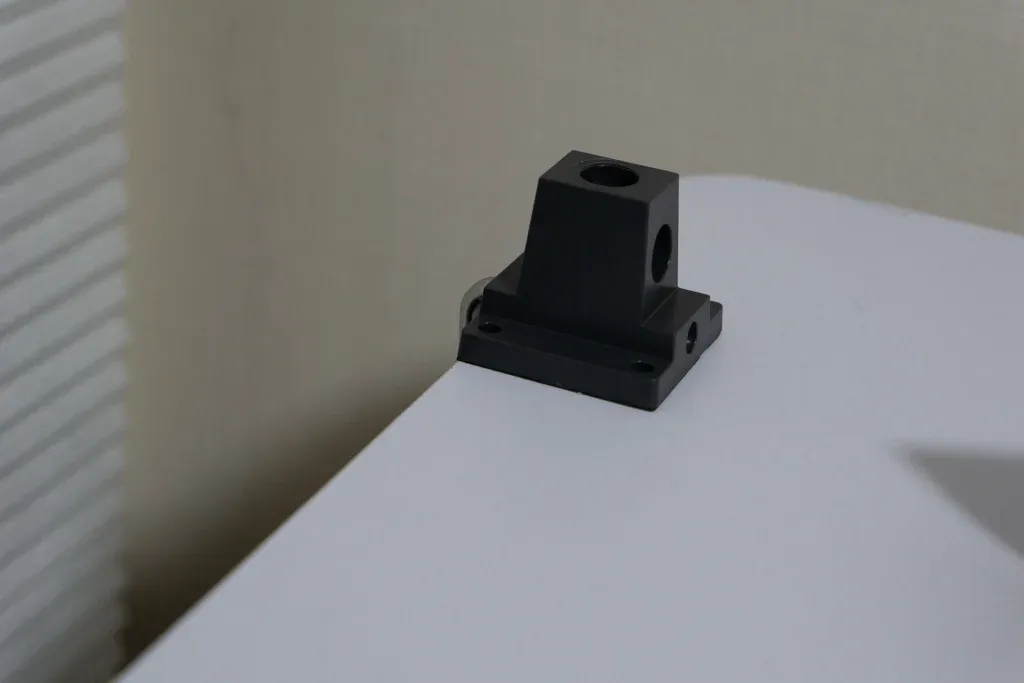
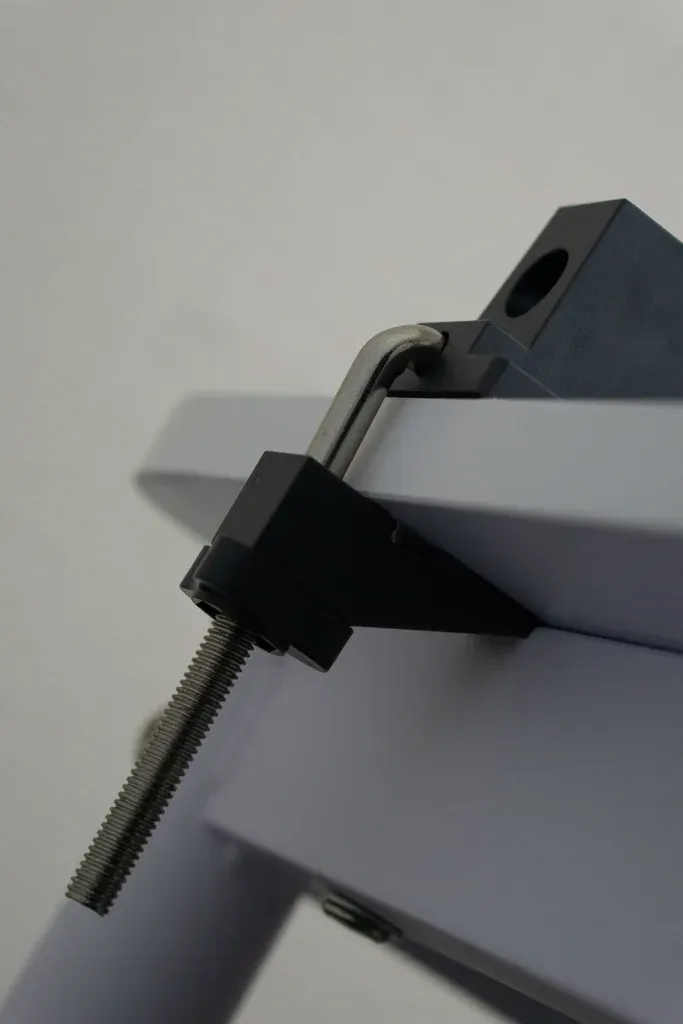
知性を宿すガラスの心臓、Tapo L530E
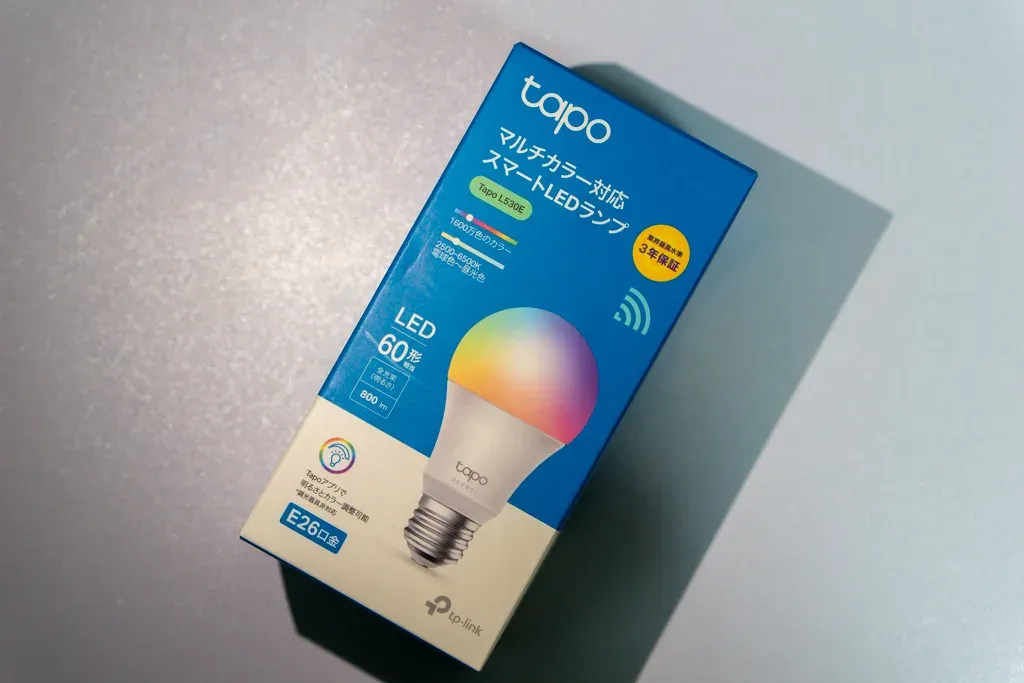
そして、この無骨な鉄の体に魂を吹き込むのが、TP-Linkの「Tapo L530E」。 見た目は何の変哲もない電球ですが、その中身は立派なスマートデバイスです。
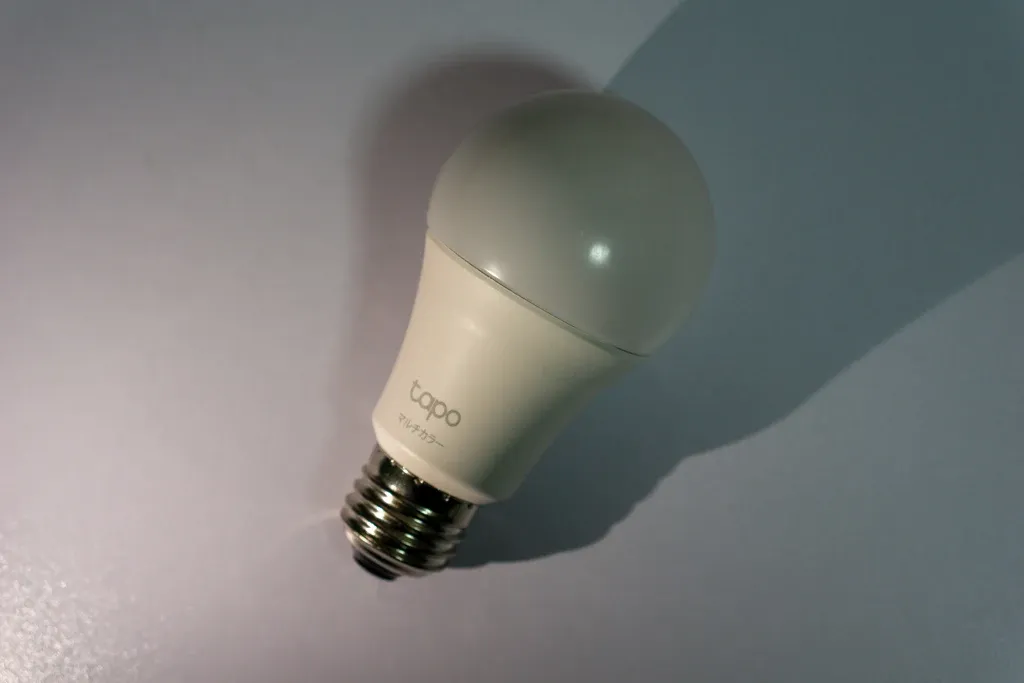
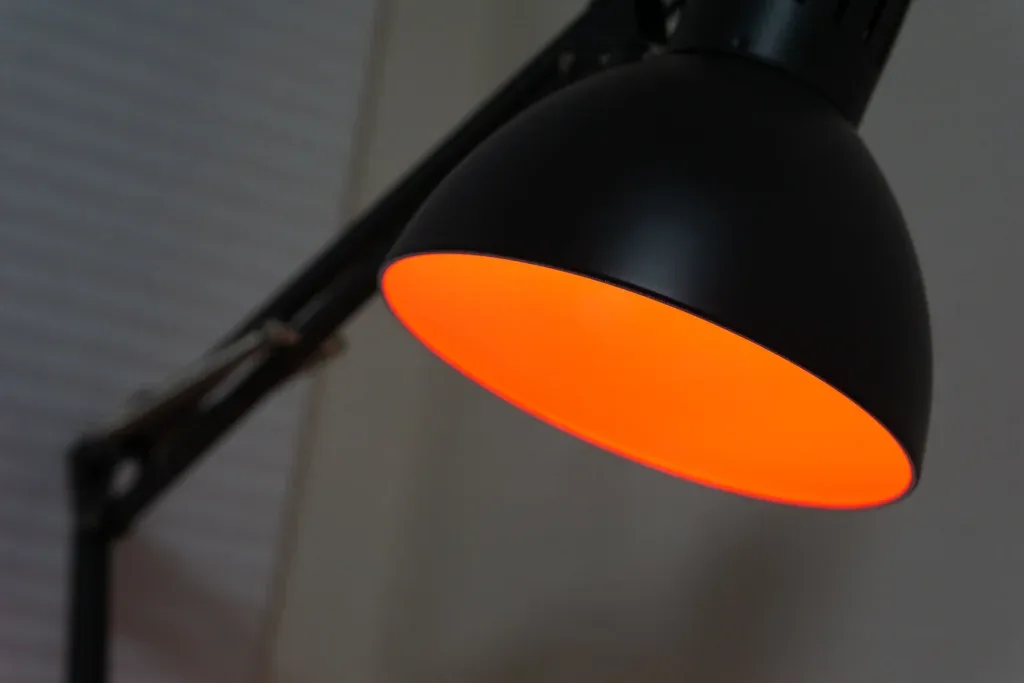
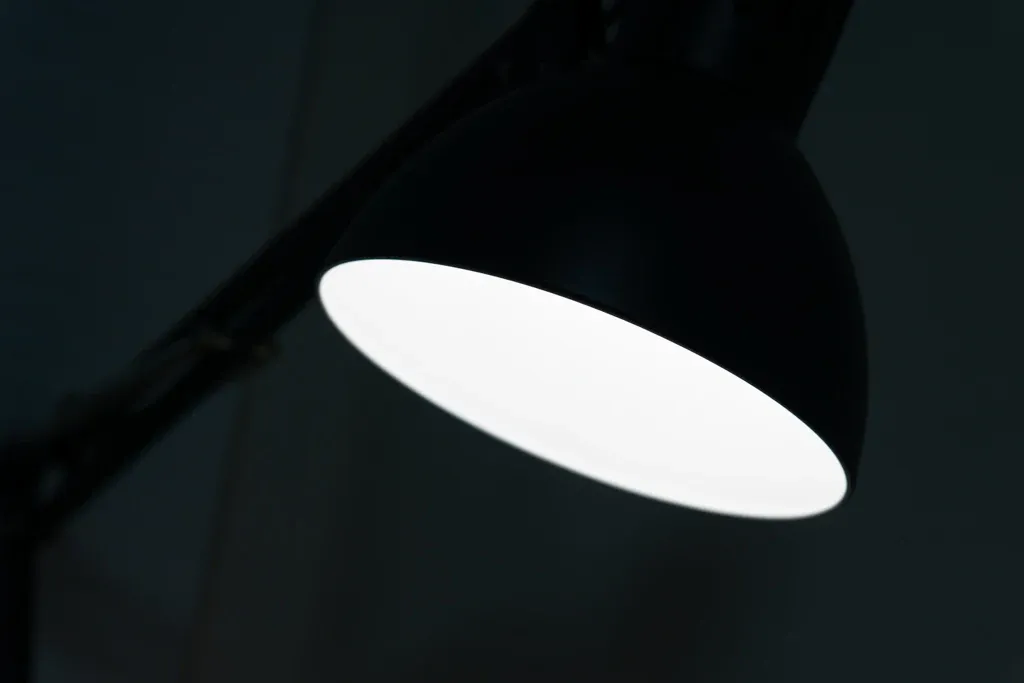
集中してコードを書きたいときは、冷徹なほどの白を。 コーヒーを片手に本を読みたいときは、夕陽のような温かいオレンジを。
気分に合わせて、光の色や明るさを指先ひとつで操れる。 それは単に部屋を明るくするだけでなく、その場の「空気」そのものを塗り替えるような体験です。

もしMatter対応が必要なら、こちらを選ぶのもありでしょう。

魔法をかける準備
セットアップは、拍子抜けするほど簡単でした。
- アプリを入れる: Tapoアプリをスマホにダウンロード。
- 繋ぐ: 電球を取り付け、Wi-Fiに接続。
- 名付ける: アプリで名前をつける。
たったこれだけ。これだけで、ただの電球が「意思を持った光」へと進化します。
言葉が光になる
でも、真骨頂はここからです。Alexaとの連携。
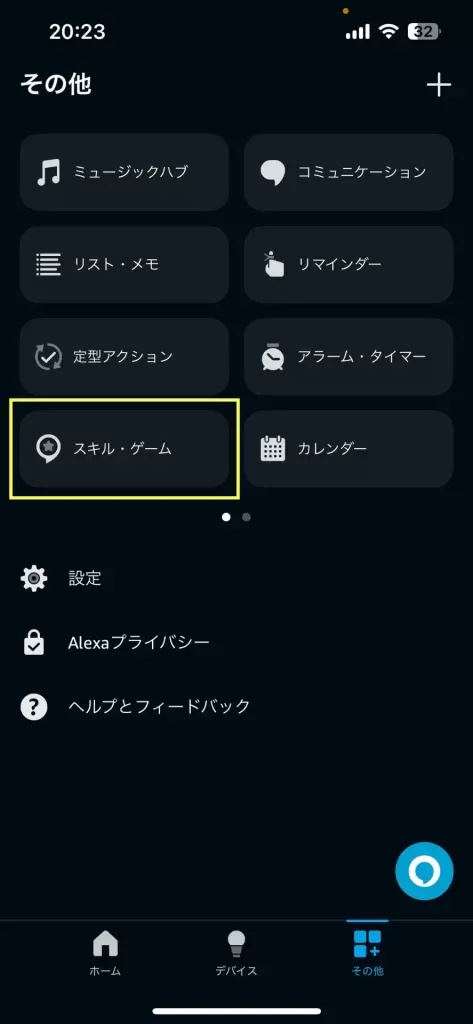
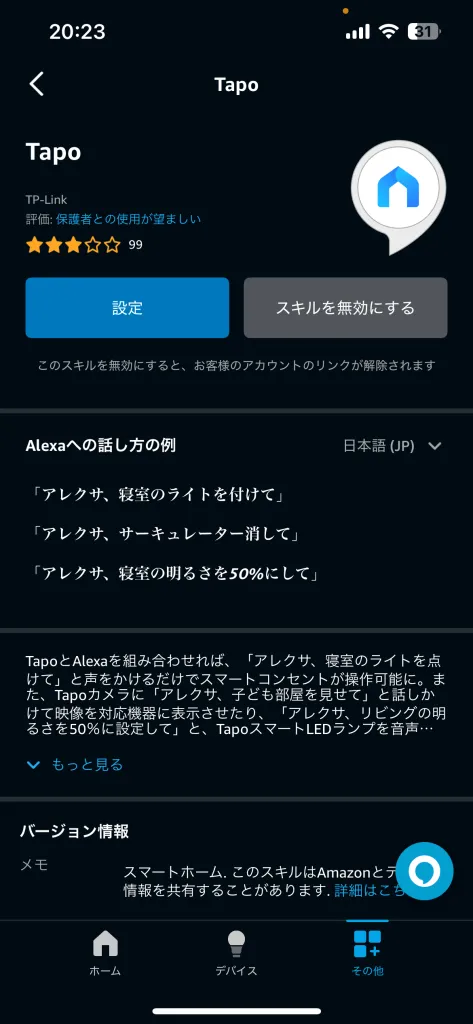
- Alexaアプリを入れる
- スキルを追加: 「Tapo」スキルを有効化。
- リンク: アカウントを紐付ける。
「Alexa、ライトをつけて」
その一言で、デスクがパッと明るくなる。スイッチを探す必要も、作業の手を止める必要もありません。
「Alexa、ライトをオレンジにして」
瞬時に部屋が、落ち着いた書斎へと変わる。 言葉がそのまま物理現象として現れる。この全能感は、一度味わうと病みつきになります。

光が変えたのは、時間そのもの
劇的な変化があったわけではありません。 でも、ふとした瞬間に感じる「心地よさ」が、日々のストレスを少しずつ溶かしてくれます。
かつて暗がりだった場所は、今や新しいアイデアを生み出すための特等席になりました。
無骨なランプと、賢い電球。 この凸凹コンビが照らし出すのは、単なるデスクの上だけではなく、僕の思考そのものなのかもしれません。
↑ ライトをつけた後のデスク
↑ ライトをつける前のデスク
この2枚の画像を見比べてみてください。明らかに空気が変わったのがわかるはずです。